
Power Automateでエラー通知をする方法
本記事でわかること
エラー通知を設定する重要性
Power Automateのフローは、実行時にエラーが起きても誰も気づかないまま止まってしまうことがあります。
通知を仕組み化しておくことで、「どこで止まったか」「何が原因だったか」を素早く把握できます。
フローの完成度を上げるうえで必須の仕組みです。
特定のアクションが失敗したときに通知する
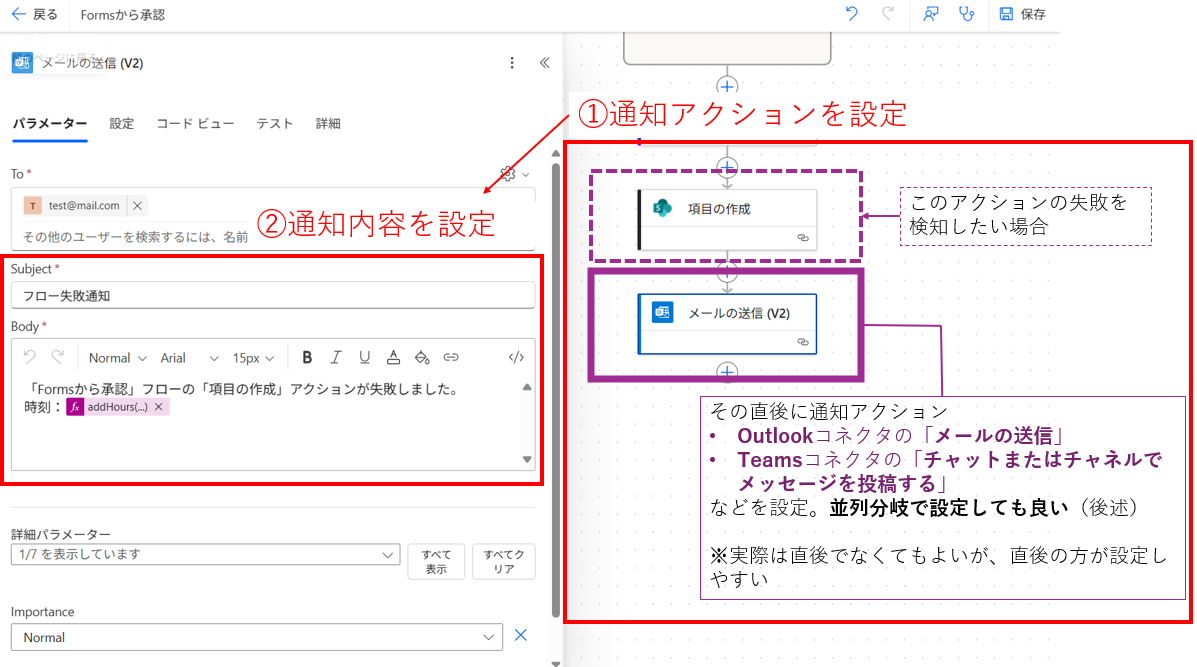
特定のアクションが失敗した場合にのみ通知を送りたい場合は、 その直後に通知アクションを設定し実行条件を構成します。
設定手順
- 通知アクションを設定
※「メールの送信」「チャットまたはチャネルでメッセージを投稿する」など - 通知内容を設定
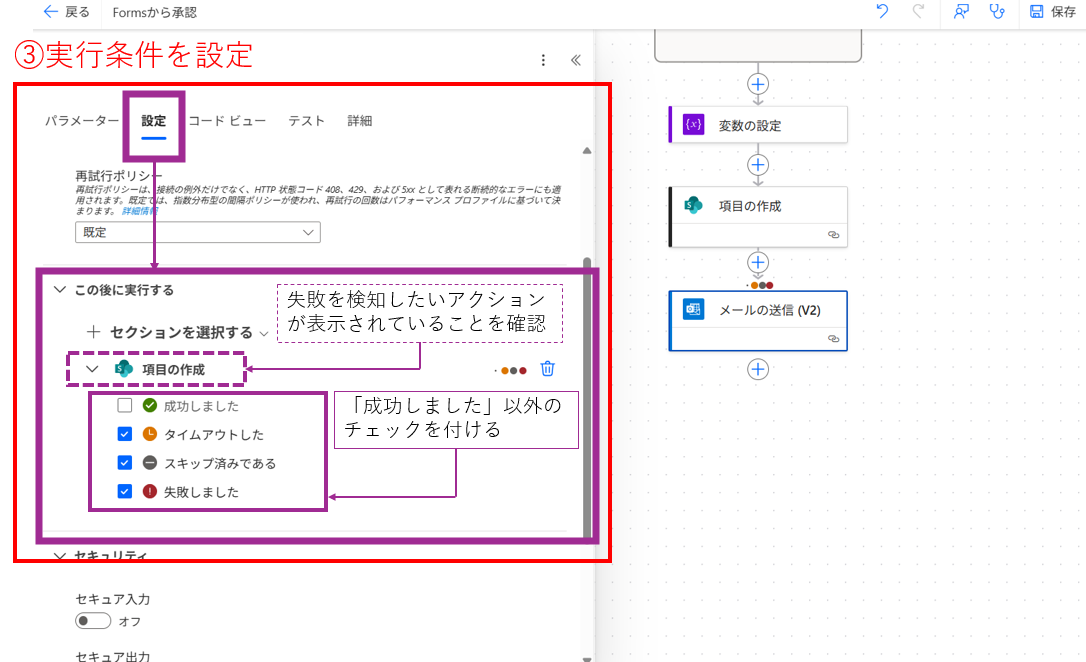
- その通知アクションの「設定」から「この後に実行する」→「成功しました」以外をチェック
▼ 通知アクションの「実行条件の構成」設定例
▼
通知メッセージは適当にせず、次のような情報を入れておくと便利です。
- 失敗したフロー名やアクション名
- 実行時刻 ※現在時刻を取得する式:addHours(utcNow(),9,'yyyy/MM/dd HH:mm:ss')
テスト時は一時的に自分宛てに送るのがおすすめです。
複数アクションのうちどれかが失敗したら通知する(スコープ活用)
複数アクションの中でどこか1つでも失敗したら通知を送りたい場合、 スコープを使うとまとめて管理できます。
設定手順
- 失敗を検知したいすべてのアクションを「スコープ」の中に入れる
※アクションの検索で「スコープ」と入力すると出てきます - 通知アクションを設定
※「メールの送信」「チャットまたはチャネルでメッセージを投稿する」など - 通知内容を設定
- その通知アクションの「設定」から「この後に実行する」→「成功しました」以外をチェック
▼ 通知アクションの「実行条件の構成」設定例

▼
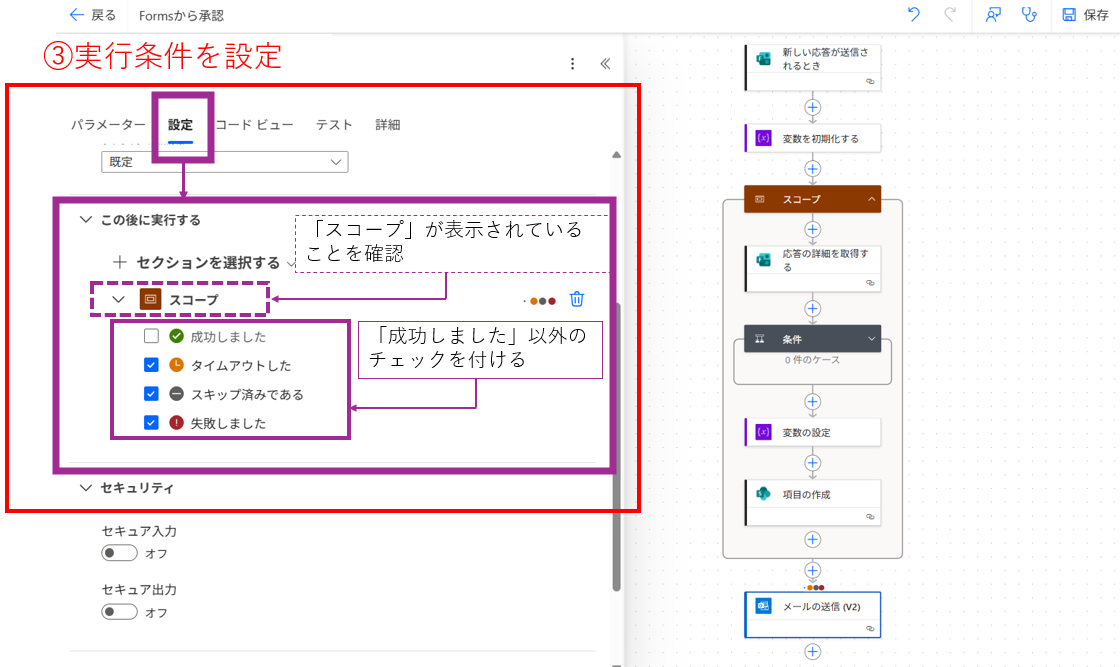
「スコープ」に含められないアクション(例:変数を初期化する)などがあります。 これらはスコープ外に置いておきましょう。
並列分岐させてエラー時とそうでない時でアクションを分ける方法
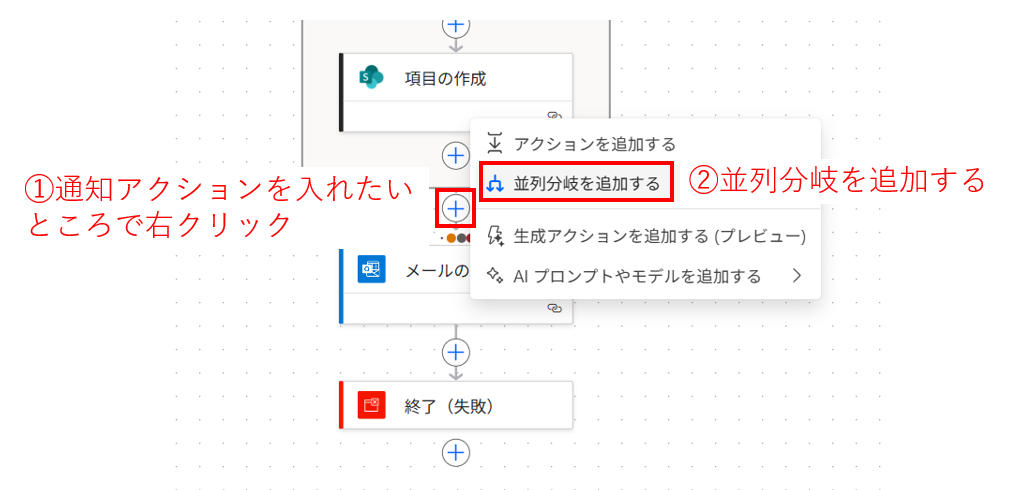
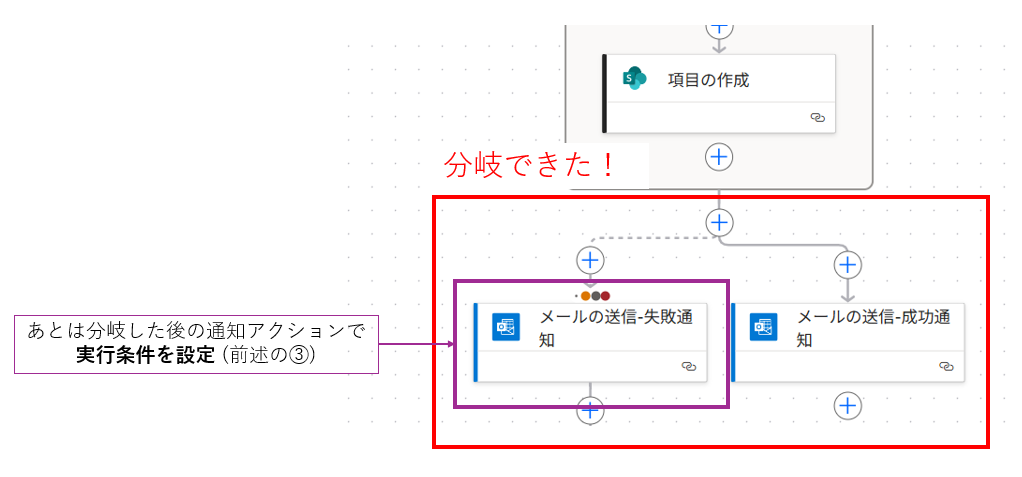
エラー時とそうでない時でアクションを分けたい場合、 並列分岐を後続アクションを分けることができます。
設定手順
- 分岐させたい場所(通知アクションを入れたい場所)の「+」を右クリック
- 「並列分岐を追加する」をクリック
- あとは通知アクションを入れて、失敗側の分岐だけ実行条件の構成(前述)を行う
▼ 並列分岐設定例
▼
失敗後は「終了」アクションでステータスを明示する
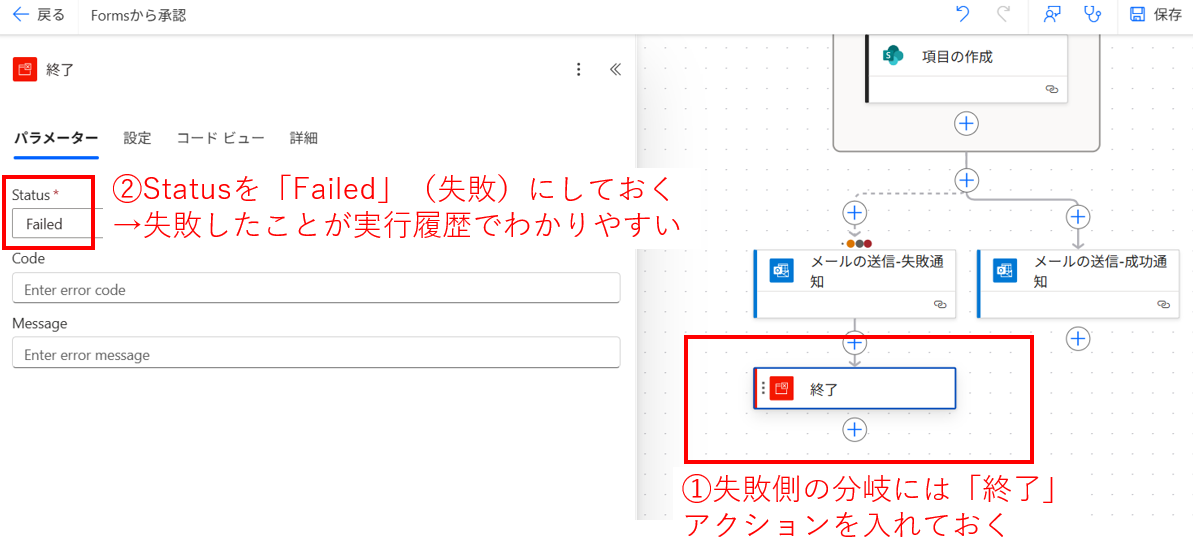
通知を送るだけでは、Power Automateの実行履歴上で「成功」と表示されてしまうことがあります。(通知アクションは成功するため)
これを避けるには、最後に「終了」アクションを追加し、
Statusを「Failed」(失敗)に設定しましょう。
▼ 「終了」アクション設定例(ステータス: 失敗)
プロ開発におけるエラーハンドリング(Try-Catch-Finally)
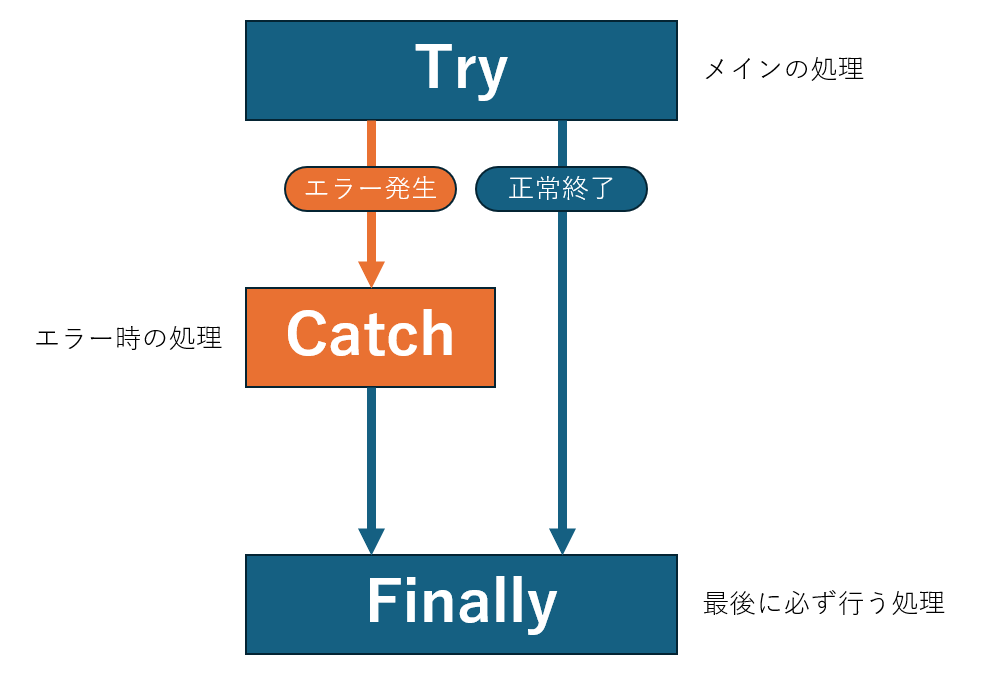
プロ開発においては、Power Platformに限らず、「Try-Catch-Finally」という構造を使うことがあります。
スコープを3つ使って、メイン処理をTryスコープ、エラー発生時の処理をCatchスコープ、最後に必ず実行する処理をFinallyスコープにまとめることで実現できます。
これができると、上級者の一歩!
システム管理者としてエラーの検知・通知をしやすくなるだけでなく、処理の構造もわかりやすくなります。
▼ Try-Catch-Finallyの構造
設定手順
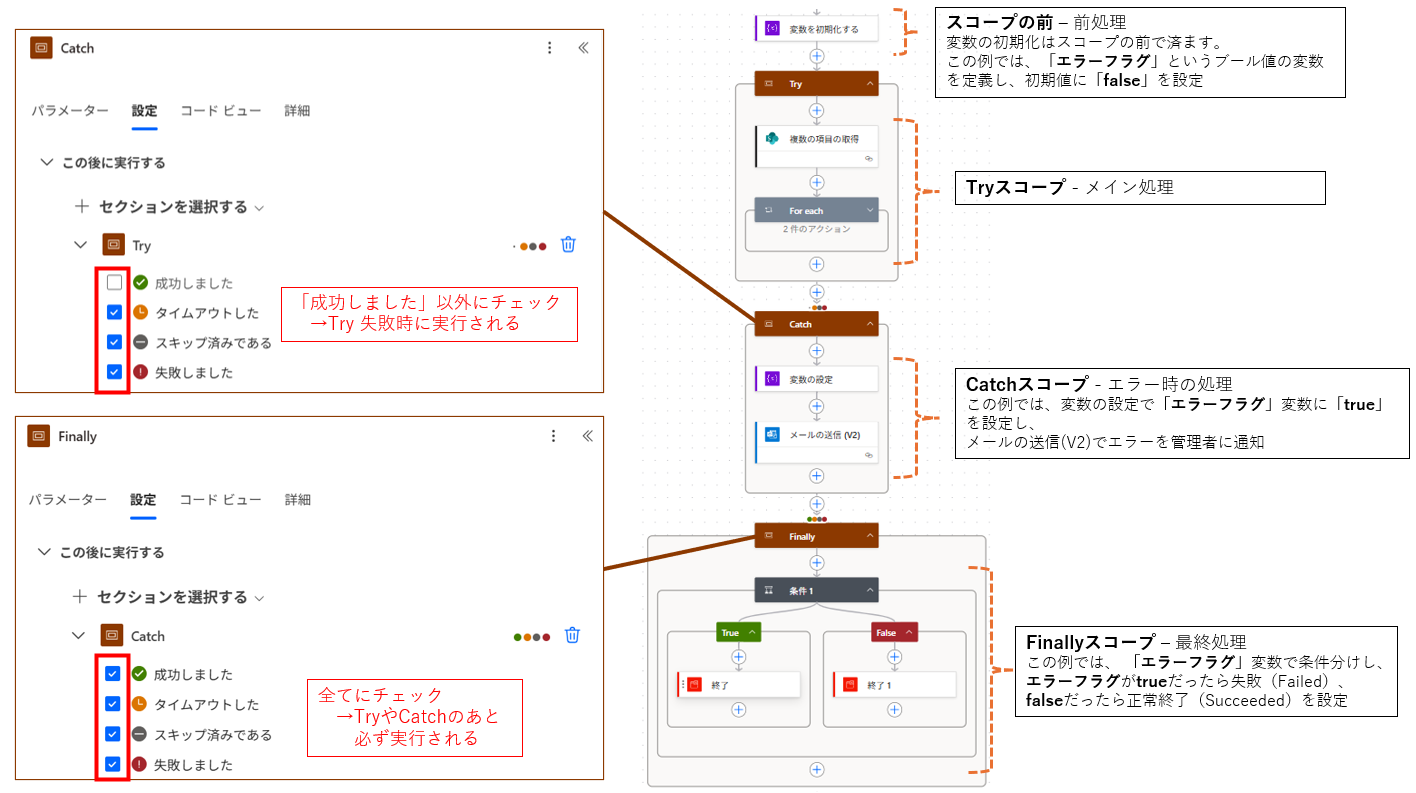
- スコープを3つ用意し、それぞれの名前を「Try」「Catch」「Finally」に変更
- Tryスコープに、メインの処理をすべて(検知したい処理だけでも可)入れる
- Catchスコープに、エラー時の処理を入れる
- Catchスコープの設定から、「この後に実行する」でTryが「成功しました」以外にチェックを入れる
- Finallyスコープに、最後に必ず実行したい処理を入れる
- Finallyスコープの設定から、「この後に実行する」ですべてのチェックボックスにチェックを入れる
▼ Try-Catch-Finallyの設定イメージ
まとめ
Power Automateのエラー通知は、単なるおまけ機能ではなく、 フローの信頼性を高めるための標準設計要素です。
- 特定アクションの失敗通知 → 実行条件の構成を活用
- 全体の失敗検知 → 対象をスコープでまとめてから実行条件の構成
- 成功と失敗で分けたい → 並列分岐を追加
- 履歴で見やすく → 「終了」アクションを追加してStatusを「Failed」に設定
- 慣れてきたら → Try-Catch-Finally構造できっちりエラーハンドリング
もしも「通知アクション自体が失敗」した場合は、通知されませんのでご注意ください。
検知も漏れてしまうので、通知の実装はなるべくシンプルな実装にしましょう!