
Power Automateでフィルタークエリでデータをフィルタする方法
本記事でわかること
フィルタークエリを使う場面
例えばSharePoint コネクタの「項目の取得(Get items)」で大量のデータを扱う場合、フィルタークエリを使うと必要なデータだけに絞り込めます。 他にもExcelやDataverseなど、様々なコネクタでフィルタークエリが使えるので是非参考にしてください。
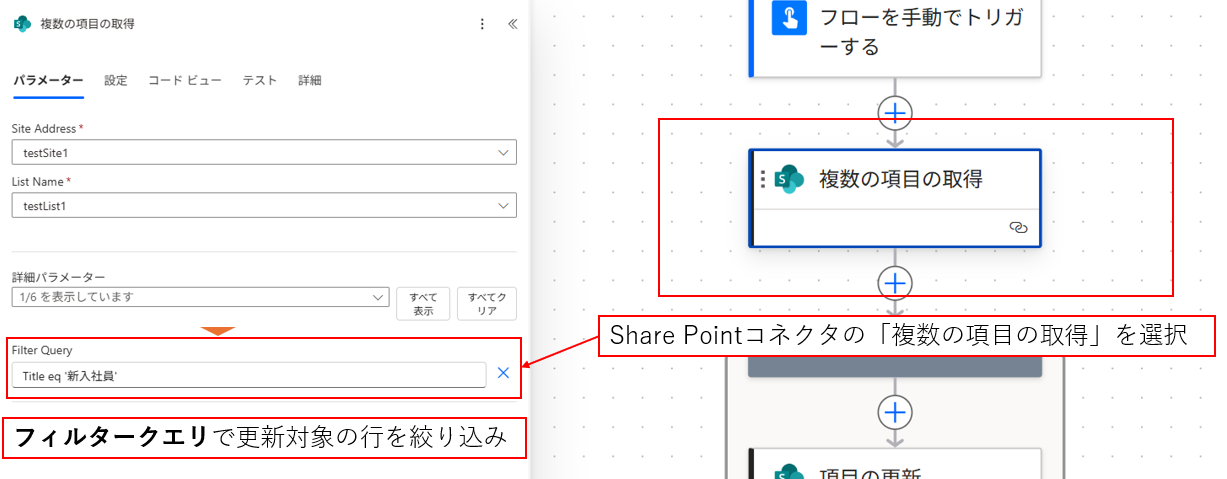
フィルタークエリの概要
フィルターを作るには、次の3つが必要です。
- 列の内部名
- ODataフィルター演算子
- フィルター条件
例:
partsName eq 'ねじABC'列の内部名の確認方法
SharePoint
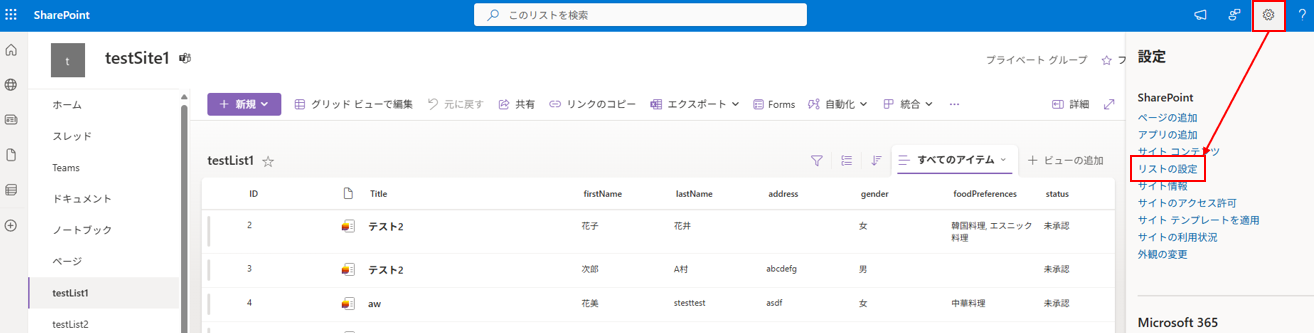
リスト画面の右上の「歯車⚙️」のマーク
↓
「リストの設定」※だいたい上から4番目
↓
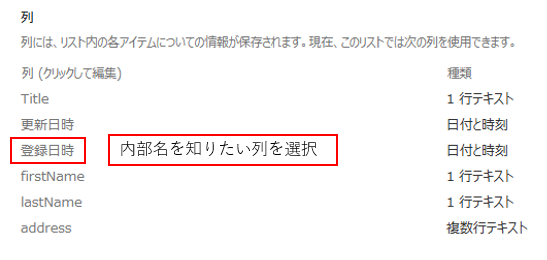
下にスクロールし、確認したい列名をクリック
↓
列の設定ページに飛ぶので、ブラウザ上部のアドレスバーのURLを確認。最後にある「&Field=」以降の部分が内部名です。
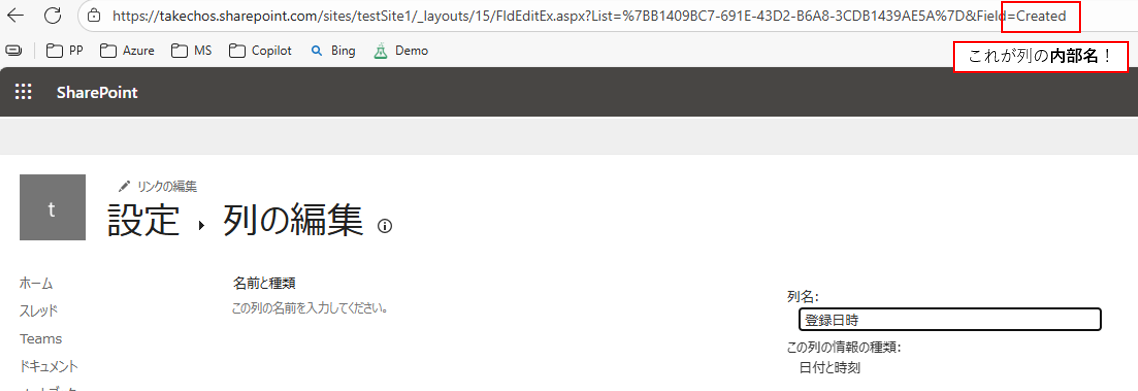
例1:URL末尾に内部名がある場合
sharepoint.com/sites/site-name/_layouts/15/test.aspx?List=.....&Field=partsName
//→ 内部名は 「partsName」例2:内部名が見慣れないものになっている場合。この場合、先頭にOData_ を付加します。
sharepoint.com/sites/site-name/_layouts/15/test.aspx?List=.....&Field=_x65e5__x65e5__x65e5_x52
//→ 内部名は 「OData__x65e5__x65e5__x65e5_x52」
※これは、列を作成する際に「日本語」や「スペース」を含めてしまった場合に起こる一種の文字化けのようなものです。これを防ぐために、列名は最初はアルファベットだけで作り、それから日本語などに列名変更しましょう。最初に作る名前だけ注意すればOKです。
フィルター演算子一覧
| 演算子 | 概要 | 例 |
|---|---|---|
| eq | 等しい |
|
| ne | 等しくない |
|
| gt | より大きい |
|
| ge | 以上 |
|
| lt | より小さい |
|
| le | 以下 |
|
| and | かつ |
|
| or | または |
|
| ( ) | 条件のグループ分け |
|
| startswith | 前方一致 |
|
| substringof | 部分一致 |
|
列の型ごとのフィルター例
| 列の型 | 例 | 備考 |
|---|---|---|
| テキスト |
|
文字列はシングルクォートで囲む |
| 数値 |
|
数値はそのまま |
| 日付 |
|
UTC基準に注意。例えば日本時間の今日は
|
| 日付と時刻 |
|
UTC基準に注意。例えば日本時間の今は
|
| はい/いいえ |
|
true=1, false=0 |
| 選択肢 |
|
表示ラベルでOK |
| ユーザー |
|
メールアドレスで指定 |
| 添付ファイル |
|
添付あり=1、なし=0 |
メモ:複数条件を組む場合、日付条件を先に書くと安定しやすいです。※体験に基づくものなので、豆知識程度で
まとめ
Power Automateでフィルタークエリを使うと、必要なデータだけ効率よく取得可能です。
- 内部名・演算子・条件の3要素を理解する
- 日本語列は内部名に注意する
- 複数条件も組み合わせ可能で強力
ぜひ実務で活用して、業務効率化に役立ててください!
あなたの仕事にも、変化を。
無料相談から、DXの第一歩を踏み出しませんか?