
Power AutomateでSharePoint Listのデータを更新する方法
本記事でわかること
IDがわかる場合の更新方法
SharePointリストの各アイテムにはIDが自動採番されています。 このIDがわかっている場合は、「項目の更新(Update item)」アクションを利用するのが最もシンプルです。
{
  "ID": 1,
  "Title": "サンプルタイトル",
  "Status": "完了"
}
▼ 「項目の更新(Update item)」アクション設定例
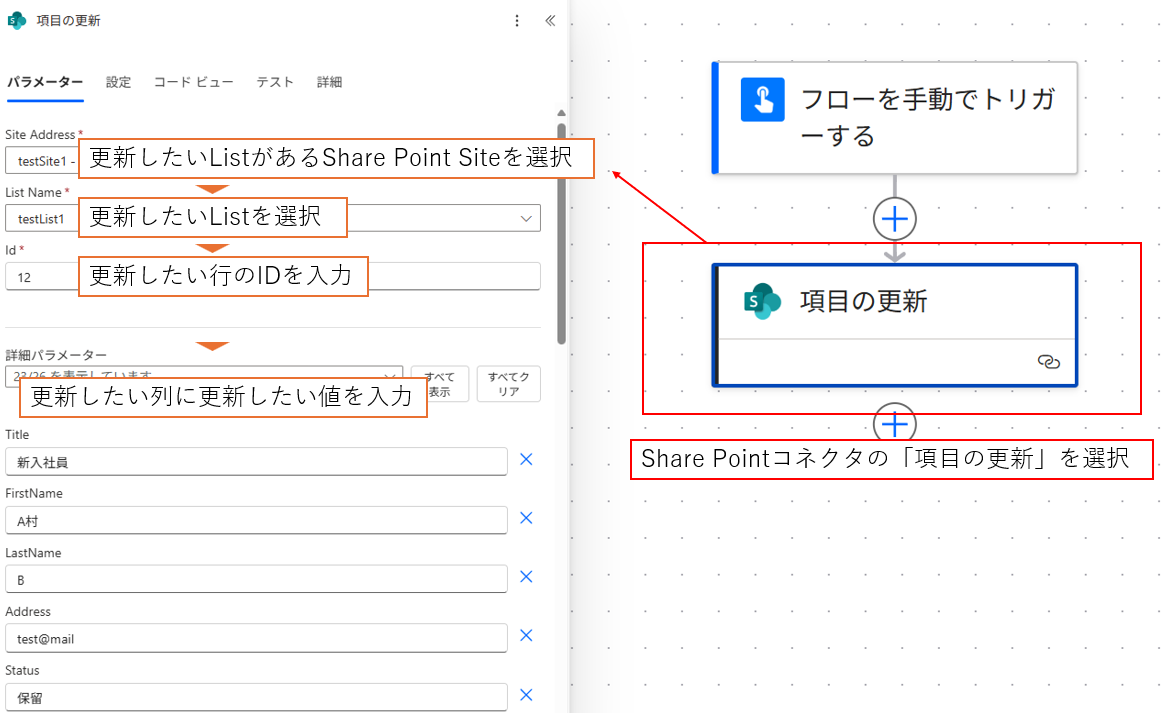
Point!
IDが特定できている場合は、「項目の更新」単体で完結。
フィルタやループは不要です。
IDがわからない / 複数行を更新する場合
IDが不明な場合は、まず「項目の取得(Get items)」で対象データを抽出し、 その後 「Apply to each(ForEach)」 でループ処理して更新します。
▼ Get items → Apply to each → Update item の処理フロー例
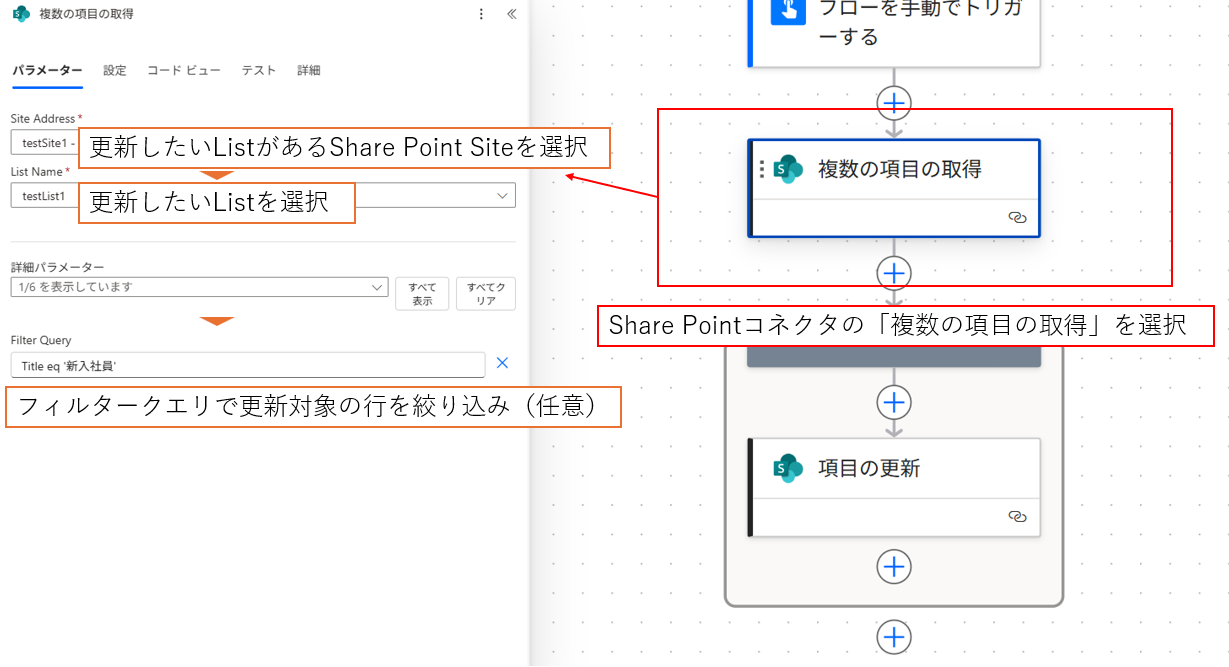
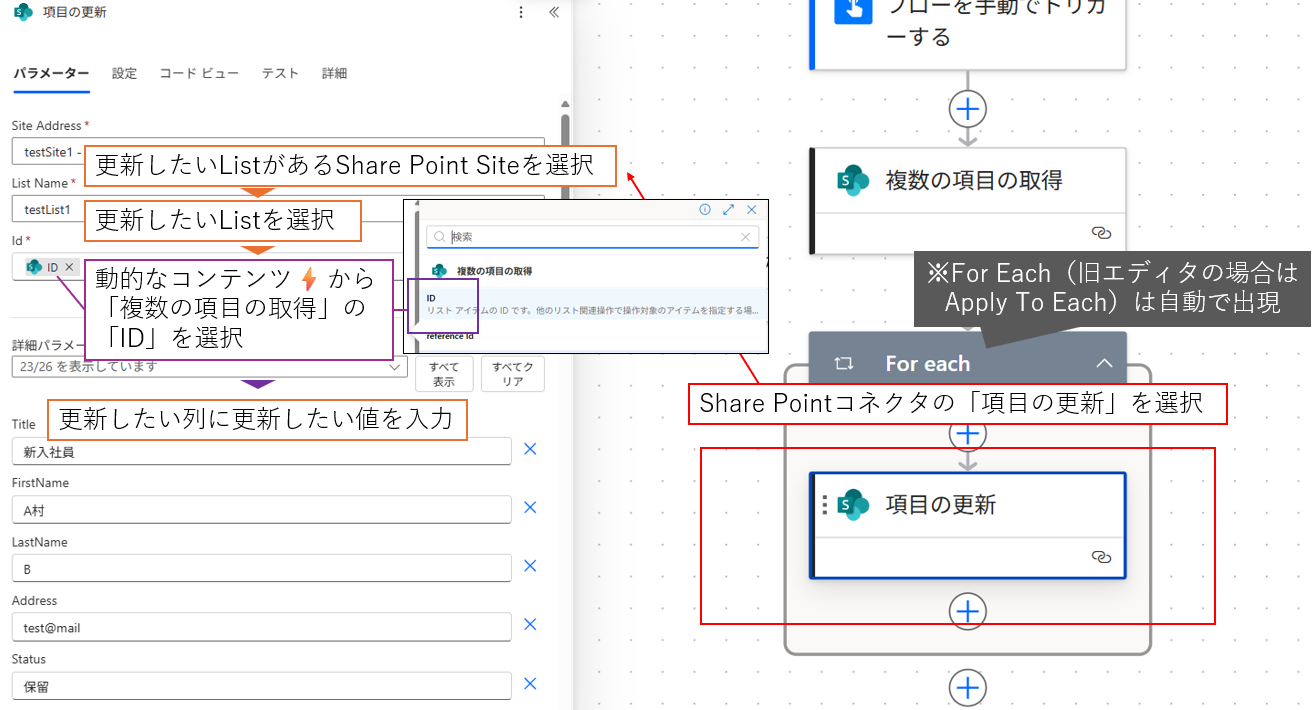
Point!
複数行をまとめて更新したい場合は、まず更新対象行を取得→「Apply to each」でループ処理しながら更新という手順になります。
Apply to eachの中で更に条件分岐を加えたりすることも可能です!
Apply to eachの中で更に条件分岐を加えたりすることも可能です!
フィルタークエリのよく使う書き方抜粋
「項目の取得(Get items)」アクションで条件を指定する際は、OData形式のフィルタクエリを使用します。 よく使う書き方をまとめました。
| 対象列の種類 | クエリ例 | 意味 |
|---|---|---|
| テキスト列 |
|
Title列が「サンプル」に一致 |
| 数値列 |
|
Price列が100より大きい |
| 選択肢列 |
|
選択肢列が「完了」のアイテム |
| 日付列 |
|
作成日が2025年1月1日以降 |
まとめ
Power AutomateでSharePointリストを更新する方法は、大きく分けて次の2パターンです。
- IDがわかっている →
項目の更新(Update item)のみで完結 - IDがわからない / 複数行更新 →
項目の取得(Get items)+Apply to each - 効率化のカギは
フィルタクエリ
Power AutomateでのSharePoint活用に困ったら
設計レビューや実装相談もお気軽にどうぞ。
設計レビューや実装相談もお気軽にどうぞ。